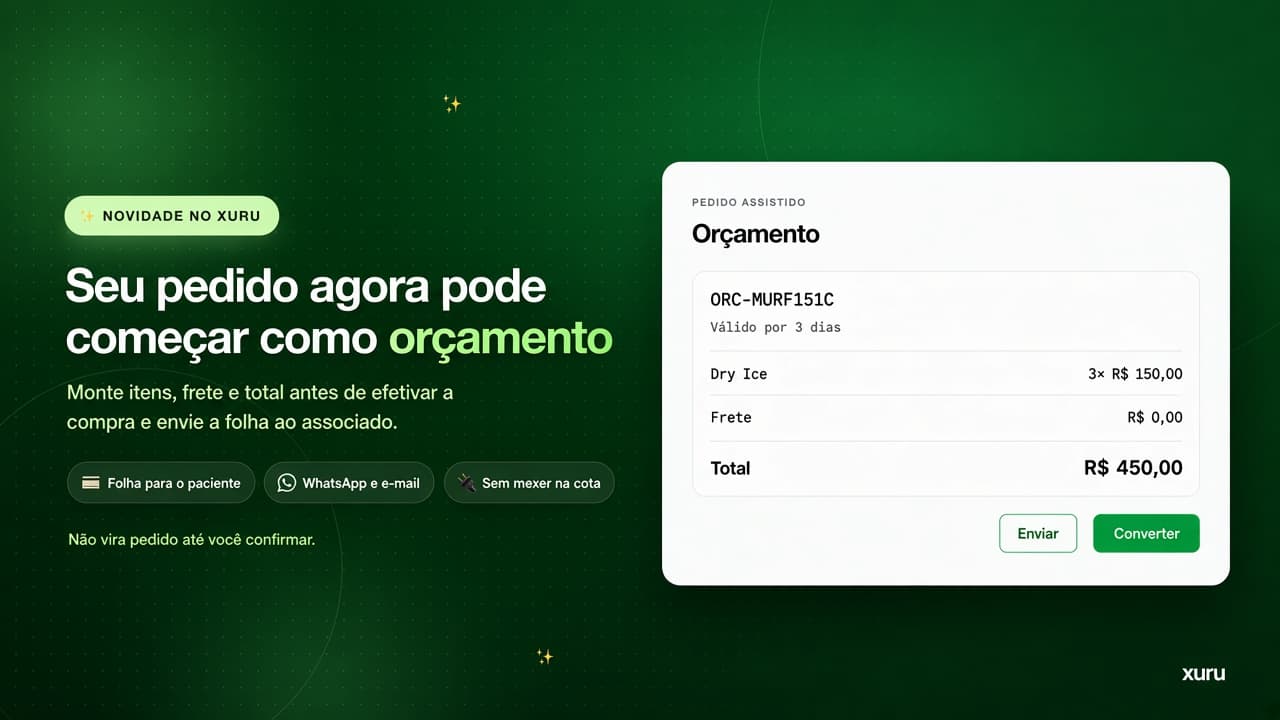
A associação pode montar um orçamento para o associado antes de efetivar a compra. A folha leva itens, frete e total, e sai pelos canais que a plataforma já usa: e-mail e WhatsApp. Enquanto é orçamento, não vira pedido, não mexe na cota da receita e não baixa estoque.
O que dá pra fazer
- Gerar uma folha de orçamento para o paciente, no mesmo visual da folha de pedido: produtos, quantidades, valores, frete e total.
- Usar o mesmo número do futuro pedido. Enquanto é orçamento, o código leva
ORC-na frente — por exemploORC-MURF151C-7ZCK. Se a equipe confirmar, o pedido ficaMURF151C-7ZCK. - Definir a validade em dias nas configurações da associação, de 1 a 30. O prazo entra na folha no momento em que ela é gerada.
- Enviar por e-mail, com a marca da associação e o botão Ver orçamento, ou por WhatsApp, com a mensagem pronta e o PDF da folha.
- Converter em pedido só quando o associado confirmar. Aí sim a compra segue o fluxo que já existe, inclusive o link de pagamento.
O que o orçamento não faz
- Não debita a cota da receita.
- Não baixa estoque.
- Não cria pedido e não altera um pedido que já existe.
- Não reserva produto. A folha avisa que está sujeita a disponibilidade e preço.
Preciso de quê para começar?
- Quem edita Configurações liga o recurso em Parâmetros → Pedidos e informa a validade. Sem isso, o pedido assistido continua só com Criar pedido.
- Quem já cria pedido — administrador, gerente e acolhimento — monta, envia e converte o orçamento.
Como ativar
- No painel, vá em Configurações → Parâmetros → Pedidos.
- Ligue Gerar orçamento no pedido assistido.
- Informe a validade em dias (de 1 a 30). A alteração salva sozinha. Mudar esse número depois não altera um orçamento que já foi emitido.
Como gerar e enviar
- Vá em Pedidos, clique em Novo e escolha Orçamento. O botão Orçamentos abre a lista dos que já existem.
- Escolha o paciente, os produtos e o frete, como no pedido assistido.
- Na revisão, clique em Gerar orçamento. O botão Criar pedido continua no mesmo lugar, para quem quiser fechar a compra na hora.
- Abra a folha, confira o código
ORC-…, a validade e o total. - Envie por e-mail ou WhatsApp. O e-mail leva o botão para a folha. No WhatsApp, a mensagem sai pronta com o PDF. Se a associação tem Acolhimento, a conversa abre nesse módulo. Se não tem, abre o WhatsApp do paciente.
Como virar pedido
- No orçamento ainda válido, clique em Converter em pedido.
- A plataforma confere de novo o preço do catálogo, a receita, o estoque, o cupom e o frete gravado na folha. Se algo mudou, ela pede um orçamento novo em vez de gravar a compra com dado velho.
- O pedido nasce com o número que já estava na folha, sem o
ORC-. A cota da receita entra nesse momento. O estoque continua saindo só na confirmação do pagamento, como nos outros pedidos.
Perguntas frequentes
Toda associação passa a ver isso? Não. O recurso nasce desligado. Quem não ligar em Configurações segue apenas com Criar pedido.
Dois orçamentos podem prometer o mesmo produto? Sim. Nenhum dos dois segura a cota. Na conversão, vale quem passar primeiro na conferência da receita.
O orçamento venceu. E agora? Não converte. A equipe gera outro. A folha antiga mostra que expirou.
Para o fluxo de pagamento depois que o pedido existe, consulte também Pedidos e pagamentos.