As tags da sua associação agora podem virar origens de indicação. Cada parceiro — um médico, uma clínica, um influenciador, um evento ou uma campanha — ganha um código exclusivo e um link próprio de cadastro. Quem se cadastra por esse link já entra com a tag do parceiro, sem digitar nada e sem trabalho manual depois. Esta página mostra como configurar e onde acompanhar os resultados.
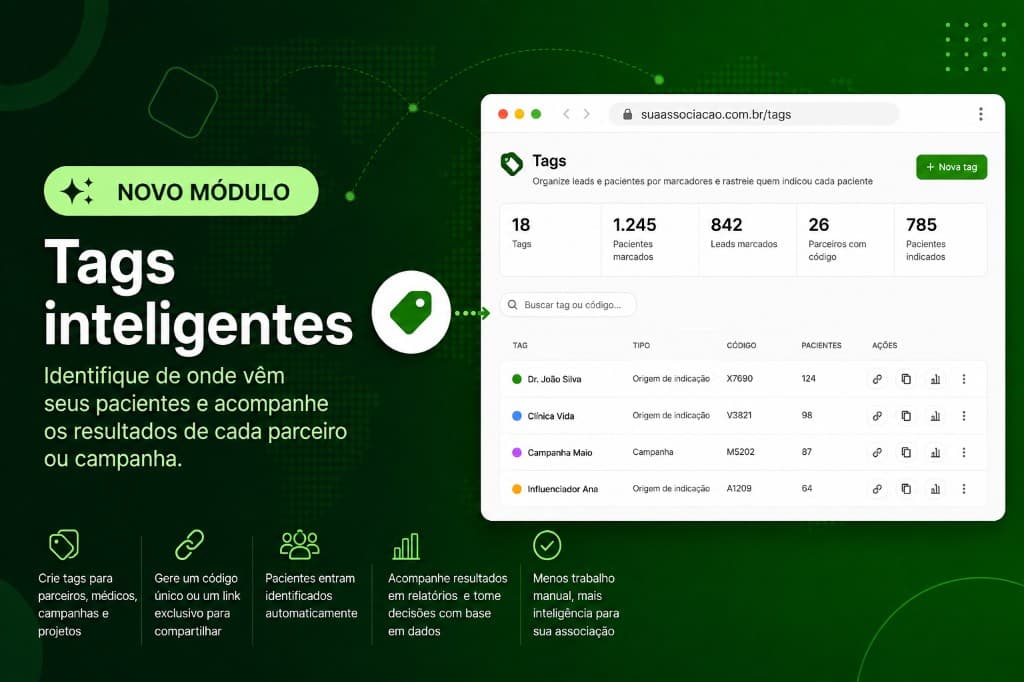
O que dá pra fazer com as tags de indicação
- Dar um código exclusivo para cada parceiro (ex.:
X0034). O paciente informa esse código no autocadastro e já entra identificado. - Compartilhar um link fixo por parceiro (
.../cadastrar?ref=X0034). Quem entra por ele não é perguntado nada: a associação já sabe de onde a pessoa veio. - Usar o mesmo
?ref=X0034em qualquer página da área do associado — vitrine, produto, landing de campanha. A indicação fica guardada por 30 dias, então quem pesquisa hoje e se cadastra na semana seguinte continua atribuído ao parceiro. - Registrar ou corrigir a origem na ficha do paciente, quando a informação aparece no acolhimento (“vim pela clínica X”).
- Acompanhar no relatório Indicações por origem quantos leads e pacientes cada parceiro trouxe, quantos efetivaram e quanta receita geraram.
- A origem também vira tag no paciente: ela aparece nas listas, nos filtros e na seleção de público das campanhas, junto com as suas outras tags.
- Vale para lead e paciente. Se o lead virar associado depois, a origem vai junto — você não perde a atribuição no meio do caminho.
Preciso de quê para começar?
- Acesso ao painel da associação em CRM → Tags.
- Um nome para a origem (o parceiro, o evento, a campanha) e um código — se não quiser inventar, o XURU sugere um livre em um clique.
- Para registrar ou corrigir a origem na ficha de um paciente: perfil de Administrador, Gerente ou Atendente.
Como criar uma origem de indicação, passo a passo
- No painel, vá em CRM → Tags (menu lateral).
- Clique em Nova tag — ou no lápis de uma tag que você já usa, para transformá-la em origem.
- Preencha o Nome (ex.: “Dr. Sativa”), escolha uma cor e, se quiser, uma descrição.
- Ligue o toggle “Origem de indicação”. O XURU já sugere um código livre na hora.
- Ajuste o Código se preferir um do seu jeito — de 3 a 20 caracteres, apenas letras, números ou hífen. Ele é salvo em maiúsculas e precisa ser único dentro da sua associação. O botão “Sugerir” gera outro a qualquer momento.
- Copie o “Link para enviar ao parceiro”, que aparece logo abaixo do código já com a URL final.
- Clique em Criar Tag (ou Salvar). Pronto: o código e o link também ficam visíveis no card da tag, com botão de copiar, para você reenviar quando quiser.
Como o paciente é identificado
São três caminhos, e todos terminam com a tag do parceiro no paciente:
1. Pelo link do parceiro (o mais simples)
O paciente clica no link que a clínica divulgou e o cadastro não pede código. Na primeira etapa ele vê a confirmação “Indicado por [nome do parceiro]” e segue normalmente. Nada para digitar, nada para conferir depois.
2. Pelo código digitado no autocadastro
Quem entra pela área do associado normal vê, na primeira etapa, o campo “Código de indicação (opcional)”. Se o paciente informar um código válido, a tag é aplicada na hora. Se o código estiver errado, o XURU avisa mas não trava o cadastro: ele segue em frente e o código informado fica guardado para a sua equipe conferir.
3. Pelo acolhimento, na ficha do paciente
Quando o paciente conta a origem só depois (no WhatsApp, na consulta), o atendente registra na ficha — veja o passo a passo mais abaixo.
O link do parceiro: como ele é montado
- Se a sua área do associado usa domínio próprio:
https://sua-associacao.com.br/cadastrar?ref=X0034 - Se ainda não usa:
https://xuru.com.br/portal-associacao/sua-associacao/cadastrar?ref=X0034
Você não precisa montar nada à mão — o link já sai pronto no formulário da tag e no card dela. Mas dá pra ir além: cole ?ref=X0034 em qualquer endereço da sua área do associado (a vitrine, um produto, a página de um evento) e a indicação continua valendo quando a pessoa navegar até o cadastro. O XURU também aceita ?indicacao= e ?codigo= como sinônimos de ?ref=.
E se a pessoa clicar em links de dois parceiros? Vale o último link clicado antes de concluir o cadastro. Se a atribuição sair errada, o acolhimento corrige na ficha.
Como registrar ou corrigir a origem na ficha do paciente
- Vá em Associados e abra a ficha do paciente.
- No cartão de identificação, encontre a linha Indicação e clique em Registrar (ou Alterar, se já houver uma origem).
- Escolha o parceiro na lista — que mostra só as tags com origem de indicação ativa — ou digite o código que o paciente informou.
- Clique em Salvar. A origem fica registrada como “Atendimento”, e a tag do parceiro é vinculada ao paciente automaticamente.
Precisa desfazer? O botão “Remover origem” limpa a atribuição. A tag em si continua marcada no paciente — se ela não fizer mais sentido, remova pela lista de tags da ficha. O mesmo vale ao trocar de parceiro: a nova tag entra, e a antiga permanece até você tirar.
Encerrar uma parceria sem perder o histórico
Quando a parceria acaba (ou a campanha termina), inative a tag em vez de excluir: no menu ⋮ da linha, clique em Inativar — ou abra a tag e desligue Tag ativa. A partir daí:
- O código e o link deixam de funcionar: quem usar continua se cadastrando normalmente, só não recebe mais a tag nem a origem.
- A tag sai dos seletores — ninguém marca mais ninguém com ela sem querer, nem no acolhimento.
- Nada se perde: quem já estava marcado continua com a tag, e os relatórios seguem mostrando o que aquele parceiro trouxe.
- O código fica reservado. Se a parceria voltar, clique em Reativar e o mesmo link volta a valer.
Na lista, as tags inativas aparecem com o selo Inativa e o código riscado. O filtro de status, ao lado da busca, mostra só as ativas ou só as inativas.
Onde vejo os resultados
Na tela de Tags
Os indicadores do topo mostram Parceiros com código (os que estão no ar) e Pacientes indicados. A lista traz cada tag com o tipo, o código, quantos pacientes e leads têm a tag e quantos chegaram por indicação. Na própria linha você copia o link do parceiro e abre o relatório daquela origem; o menu ⋮ reúne editar, copiar código, ver os pacientes com a tag, inativar e excluir. A busca também aceita o código, não só o nome.
No relatório de indicações
Vá em Relatórios → CRM → Indicações por origem. Escolha o período (e, se quiser, filtre por tags) e você vê:
- Indicadores: pacientes indicados, leads indicados, parceiros com movimento, participação nos cadastros do período e receita dos indicados.
- Desempenho por parceiro: leads, pacientes, efetivados, taxa, pedidos e receita — lado a lado, para comparar canais.
- Pacientes indicados no período: quem chegou, por qual parceiro, com qual código e por qual caminho (link, código no cadastro ou atendimento).
- Códigos informados que não existem: quando alguém digita um código errado, ele aparece aqui para a sua equipe corrigir a atribuição na ficha.
O relatório também exporta tudo com os filtros aplicados, para mandar o resultado ao parceiro.
Na lista de associados
O relatório de associados ganhou a coluna “Indicado por”, com o nome do parceiro e o código — útil para conferir a base inteira de uma vez.
Exemplos de uso
- Um médico parceiro que encaminha pacientes.
- Uma clínica ou consultório.
- Um parceiro institucional.
- Um influenciador.
- Um evento ou feira.
- Uma campanha de marketing.
Cada tag tem um código. Então, se você quer medir duas coisas separadas (por exemplo, a clínica e a campanha de Instagram da mesma clínica), crie duas tags — uma para cada origem que você quer olhar sozinha no relatório.
Problemas comuns
“Ativei a origem de indicação mas o link não apareceu.”
O link só existe quando há código. Digite um ou clique em “Sugerir” — o link aparece na hora, ainda antes de salvar.
“O código que eu queria já está em uso.”
O código é único dentro da sua associação, então o XURU avisa qual tag já usa aquele código. Escolha outro ou clique em “Sugerir”. Códigos de outras associações não interferem nos seus.
“O paciente informou um código que não existe.”
O cadastro não é interrompido: o paciente entra normalmente e o código digitado fica guardado como rastro. Ele aparece no bloco “Códigos informados que não existem” do relatório e na ficha do paciente, em amarelo. Basta abrir a ficha e registrar o parceiro certo.
“O paciente entrou pelo link mas eu não vejo a tag nele.”
Confira 3 pontos:
- O cadastro foi concluído. Se a pessoa parou no meio, ela ainda não existe na sua base.
- Se ela entrou como lead, a tag está no lead (em CRM → Leads) e vai junto quando ele for aprovado como associado.
- O link foi copiado inteiro, com o
?ref=no final. Alguns aplicativos cortam o final da URL ao compartilhar — mande o link como texto, não como botão.
“Não consigo excluir a tag de um parceiro.”
É proteção de histórico. Tags vinculadas a pacientes ou leads, e tags que são origem de pacientes indicados, não podem ser excluídas — senão você perderia a informação de onde essas pessoas vieram. Se o parceiro encerrou, inative a tag: o código e o link param de funcionar e o histórico continua nos relatórios.
“Mudei o código do parceiro. Os links antigos continuam valendo?”
Não. Ao trocar o código, o link antigo deixa de identificar a indicação — reenvie o novo link ao parceiro. Quem já foi indicado antes continua atribuído a ele nos relatórios.
Ainda com dúvida?
Tire um print da tela de Tags e envie para o suporte do XURU pelo e-mail contato@xuru.com.br — a gente ajuda a montar os códigos e os links dos seus parceiros.